Cách sửa lỗi PC không phát âm thanh khô sơ sài, tai nghe bluetooth hiệu suất cao westinfinance.com
Mất âm tkhô cứng trên PC là 1 vấn đề thường gặp mà nhiều người tiêu dùng PC đã từng phtrận đương đầu. Vấn đề này không những là gây ra sự không dễ chịu, mà còn tác động đến kĩ năng thao tác và quy trình thư giãn của game thủ. Hãy với Trang Công Nghệ tìm hiểu nhữngh sửa lỗi không nhận thiết bị âm tkhô cứng hiệu suất cao qua nội dung bài viết tiếp tại đây nhé!
NGUYÊN NHÂN MẤT ÂM THANH TRÊN MÁY TÍNH
Rất nhiều người tiêu dùng gặp tình trạng PC không nhận thiết bị âm tkhô cứng, một vài nguyên nhận đó là do:
- Một trong mỗi nguyên nhân phổ cập nhất là loa hoặc tai nghe của game thủ bị hỏng.
- Nhiều người để cơ chế tự động khiến cho cơ chế thiết lập âm thanh hao không đúng.
- Máy tính chưa update ứng dụng Driver tai nghe.
- Card âm tkhô cứng trên PC rất có thể bị hỏng do sự cố phần cứng.
- Laptop hoặc PC bị vô hiệu hóa tính năng phát âm thanh hao sang tai nghe.
- Trên PC chưa nhảy tính năng Bluetooth khi kết nối với tai nghe Bluetooth.
- Không tìm thấy Bluetooth của loa.
- Loa trong PC đã trở thành cũ hỏng sau 1 thời hạn dài sử dụng, tác động đến quality âm thanh khô.
CÁCH KHẮC PHỤC LỖI KHÔNG NHẬN THIẾT BỊ ÂM THANH TRÊN MÁY TÍNH
Cách kiểm tra thiết bị âm tkhô cứng bị hỏng trên PC
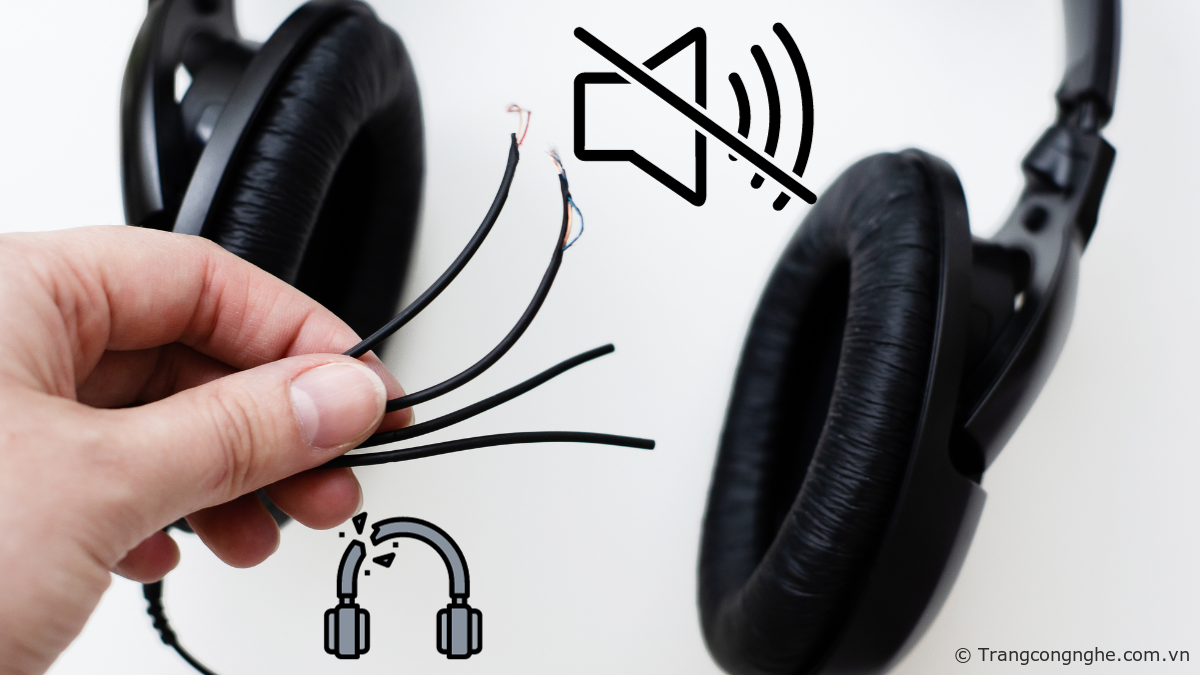
Làm thế nào để xác định nếu loa hoặc tai nghe của gamer bị hỏng là một trong những bước quan trọng trong việc khắc phục vấn đề mất âm thanh khô trên PC của gamer. Nếu gamer đang sử dụng loa điện thoại di động, hãy thử sử dụng một bộ loa hoặc tai nghe khác để kết nối chúng vào cổng âm thanh khô của PC và nhảy chúng lên. Nếu gamer nghe được âm thanh khô từ loa hoặc tai nghe mới này, điều này cho thấy rằng loa hoặc tai nghe cũ của chúng ta rất có thể bị hỏng.
Trong trường hợp gamer sử dụng tai nghe dây, thử sử dụng một bộ tai nghe khác và cắm chúng vào và một cổng tai nghe trên PC. Nếu gamer nghe được âm tkhô giòn qua tai nghe mới này, trọn vẹn có thể tai nghe cũ của gamer đang gặp sự cố.
Thiết lập lại chính sách âm tkhô cứng trên PC
Thiết lập lại chính sách âm thanh hao trên PC là 1 trong bước quan trọng để khắc phục những vấn đề liên quan đến âm thanh hao như mất âm thanh hao hoặc thông số kỹ thuật kỹ thuật âm thanh hao không đúng chuẩn. Để thiết lập gamer cần triển khai công việc sau:
Bước 1: Truy cập vào game thủ dạngg tinh chỉnh và điều khiển “Control Panel”
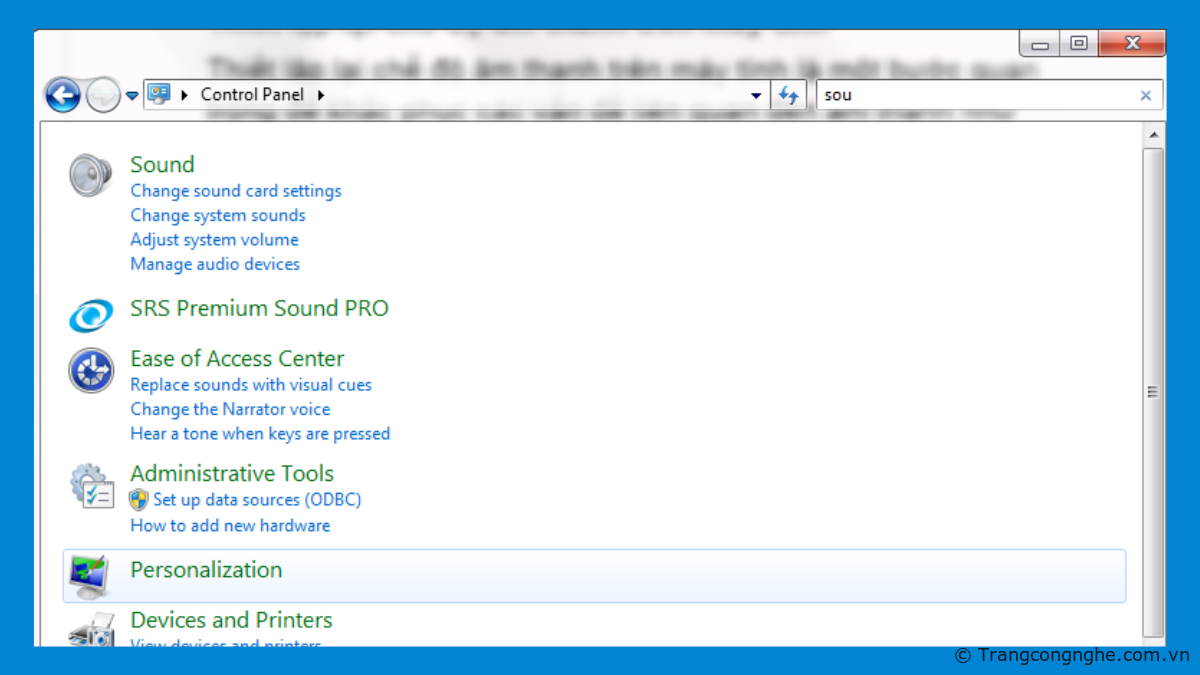
Bước 2: Nhấn vào hình tượng “Sound”
Bước 3: Điều chỉnh tab “Playback” hoặc Redcording (tuỳ thuộc vào vấn đề gamer đang gặp phván → Chọn thiết bị âm ththằng gamer thích sử dụng (loa, tai nghe, microphone) và nhấn vào nút "Set Default".
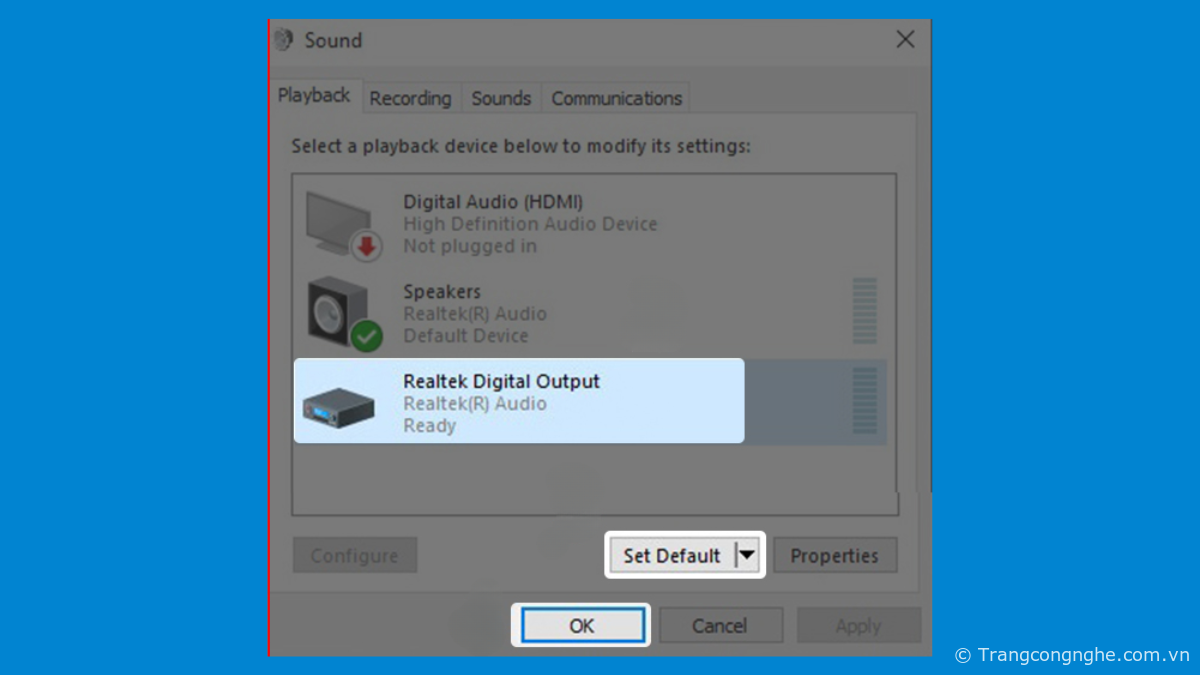
Bước 4: Sau khi game thủ đã thiết lập lại setup âm tkhô cứng mặc định, hãy kiểm tra xem âm tkhô cứng đã trở lại hay chưa bằng phương pháp mở một tệp âm tkhô cứng hoặc video hoặc thử cuộc gọi.
Cập nhật Driver âm thanh hao mới
Bước 1: Nhấn tổ hợp phím Windows + X trên bàn phím hoặc lựa chọn trong menu Start và chọn "Device Manager".
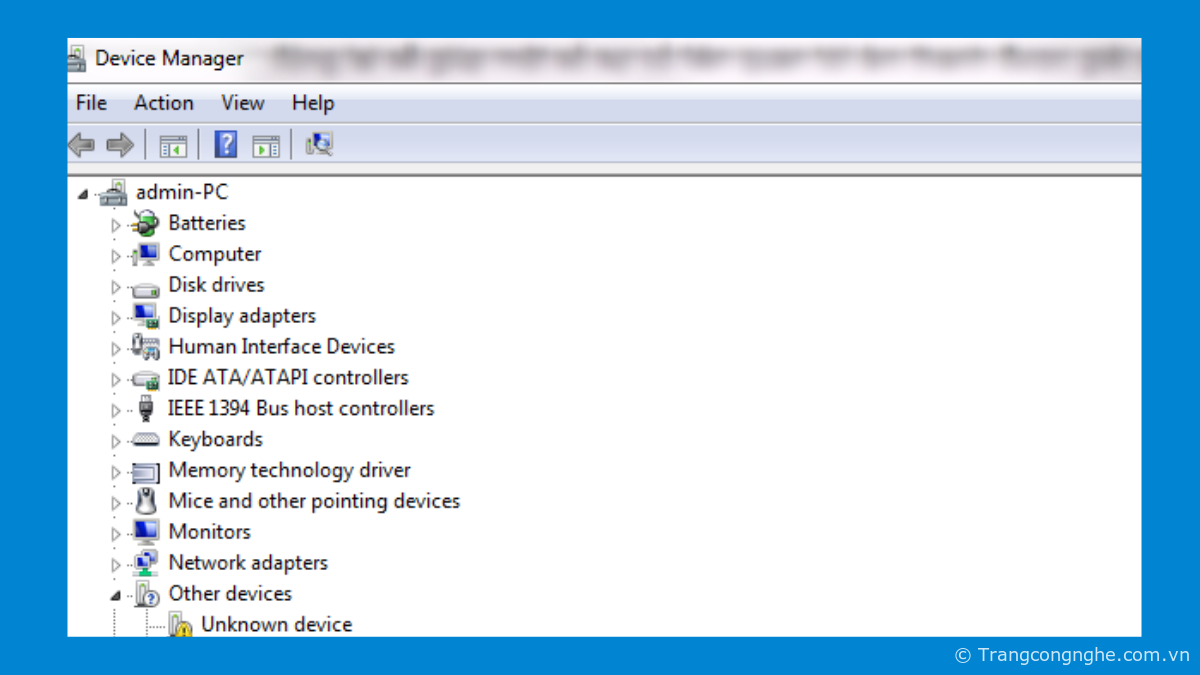
Bước 2: Mở phần "Sound, video and game controllers" để xem danh sách những thiết bị âm thanh hao của game thủ. Sau đó, nhấn chuột phván vào mục "High Definition Audio Controller" và chọn "Update Driver Software".
Bước 3: Trong hộp thoại "Update Driver Software" (Cập nhật ứng dụng driver), những game thủ sẽ thấy hai tùy chọn: Search tự độngmatically for updated driver software và Browse my computer for driver software. Hãy chọn vào mục thứ nhất Search tự động hóamatically for updated driver software để khối VPS tự tìm tìm trên máy chủ windows.
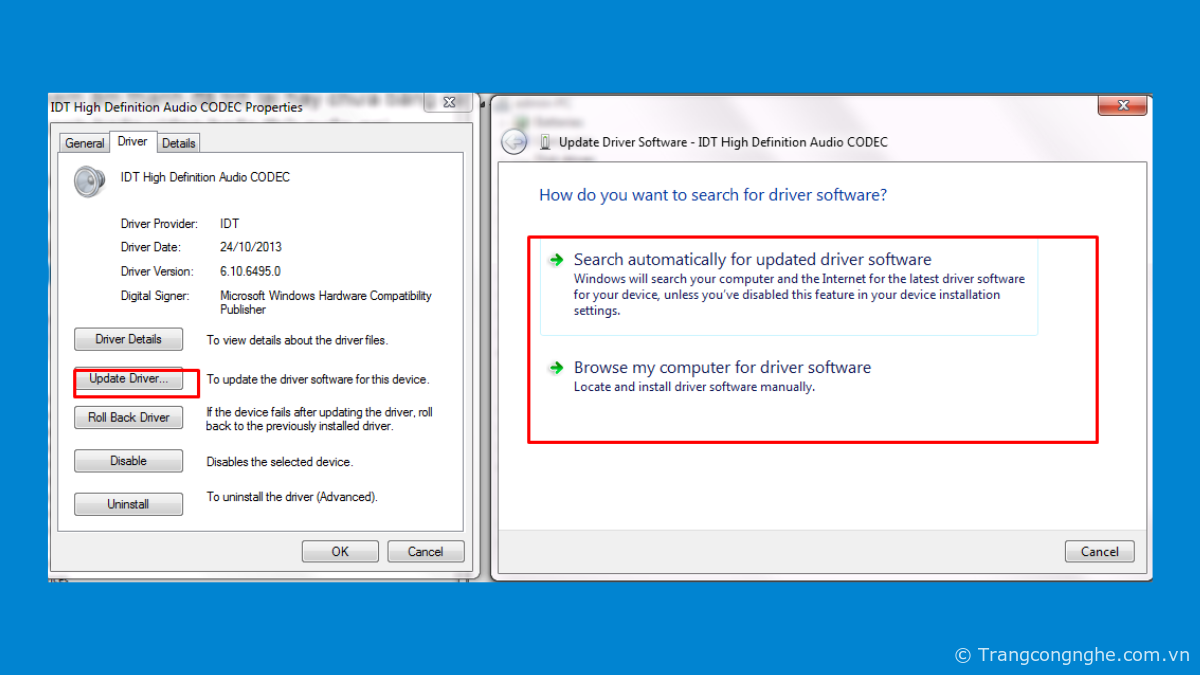
Bước 4: Sau khi gamer đã chọn tùy chọn thay đổi driver, PC sẽ tự động tìm tìm và thiết lập phiên gamer dạng driver tiên tiến nhất. Quá trình này rất có thể mất một vài phút. Khi quy trình thay đổi hoàn tất, những gamer sẽ nhận được thông tin. Hãy khởi động lại PC một lần tiếp nữa nếu được yêu cầu.
Kiểm tra PC khi không nhận Bluetooth
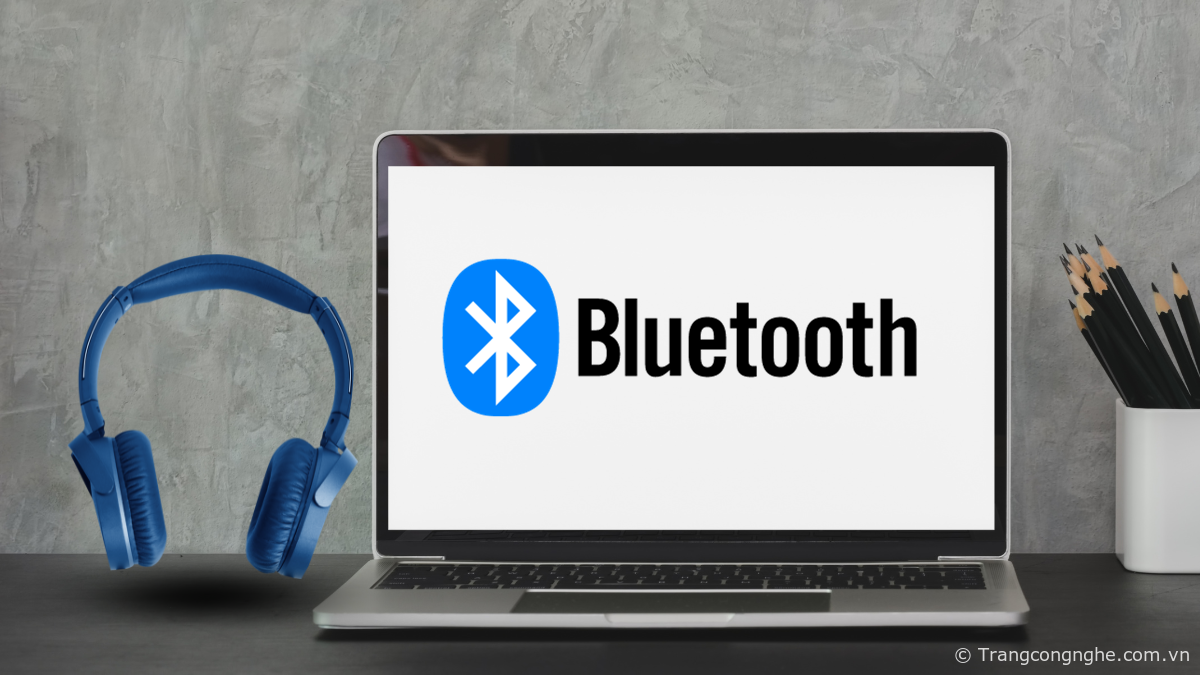
Khi sử dụng tai nghe Bluetooth để kết nối với máy tình thì người tiêu dùng cũng cần đồng thời nhảy tính năng kết nối Bluetooth trên máy. Trường hợp PC vẫn chưa nhận được kết nối Bluetooth game thủ hãy tiến hành nhữngh sau:
- Trước tiên, đảm nói rằng người đùa đã nhảy tính năng Bluetooth trên PC. Nếu chưa hãy lựa chọn hình tượng Bluetooth trên thanh hao Taskbar hoặc trong phần thiết đặt của hệ điều hành để người đùa cũng trọn vẹn có thể nhảy tính năng này lên.
- Một số tai nghe Bluetooth có hiện tượng kết nối kém khi dung tích pin đã yếu. Để kiểm tra điều này, gamer nên đảm bảo tai nghe của gamer còn đủ pin hoặc đã sạc đầy. Nếu pin yếu, hãy sạc lại tai nghe hoặc thay pin nếu cần. Bạn cũng nên ngắt kết nối với những thiết bị khác không quan trọng.
- Đôi khi, khởi động lại PC và tai nghe Bluetooth trọn vẹn có thể gimàn quyết những vấn đề kết nối.
- Thử những nhữngh trên những vẫn không thể kết nối những thiết bị, người nghịch hãy xoá thiết bị tai nghe Bluetooth khỏi danh sách đã kết nối và sau đó thêm lại nó. Điều này trọn vẹn có thể giúp làm sạch ngẫu nhiên thông tin kết nối cũ nào và tạo kết nối mới và ổn định hơn.
Cách update tính năng BIOS
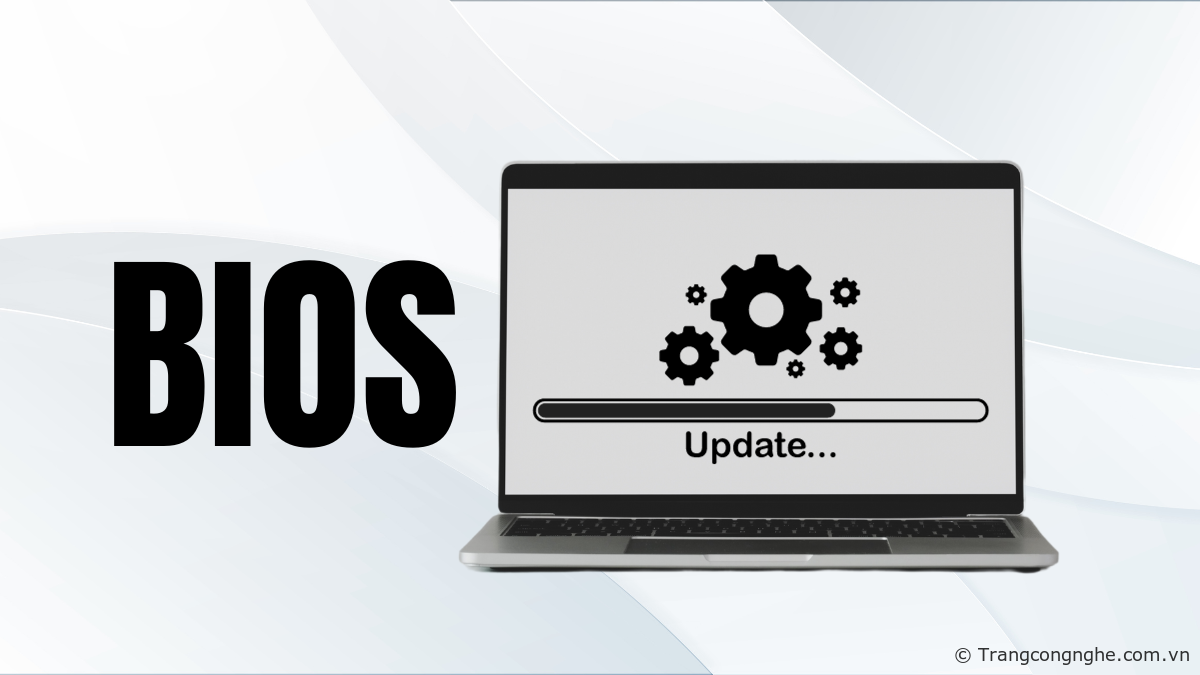
- Bước 1: Truy cập wapsite ở trong nhà sản xuất mainboard hoặc PC của game thủ để tìm phiên game thủ dạng update BIOS tiên tiến nhất cho khối VPS của game thủ. Đảm bảo game thủ chọn đúng model của PC hoặc mainboard để tìm phiên game thủ dạng update chuẩn chỉnh xác.
- Bước 2: Đọc kỹ thông tin và hướng dẫn kèm theo với người đùa dạng update từ wapsite của phòng sản xuất và lưu nó vào trong 1 ổ đĩa USB hoặc ổ cứng trọn vẹn có thể truy nhập từ PC của người đùa.
- Bước 4: Khởi động lại PC của gamer và truy nhập BIOS.
- Bước 5: Trong giao diện BIOS, những game thủ sẽ tìm thấy mục để update BIOS. Chọn tệp update BIOS mà game thủ đã tround xuống trước đó.
- Bước 6: Sau khi update hoàn tất, PC sẽ tự động khởi động lại. Kiểm tra phiên version BIOS mới bằng phương pháp tiến hành bước 1 và xác nhận rằng update đã thành tựu.
TỔNG KẾT
Bài viết trên, Trang Công Nghệ đã mang đến cho những người đọc nhữngh sửa lỗi không nhận thiết bị âm thanh khô trên PC hiệu suất cao. Mất âm thanh khô trên PC trọn vẹn có thể là một trong những vấn đề khá phiền toái, nhưng trải qua công việc kiểm tra và khắc phục cơ gamer dạng như trên, gamer cũng trọn vẹn có thể giúp PC của tớ trở lại sinh hoạt thường thì và tiếp tục công việc và giround trí một nhữngh thuận tiện.
Xem thêm các bài viết:
- https://westinfinance.com/west/top_top_10_loa_bluetooth_marshall_hay_duoc_nhieu_nguoi_mua_nhat_nam_2023.html
- https://westinfinance.com/west/top_cac_mau_loa_di_dong_cua_marshall_moi_nhat.html
- https://westinfinance.com/west/top_danh_gia_loa_marshall_acton_2_co_thuc_su_nen_mua_o_thoi_diem_hien_tai.html